申し込んだあとの流れ
1
お申し込み後、予約専用の電話番号と設定用リンクがメールで届きます。
2
届いたリンクから、受付の内容(釣りもの・お知らせ先など)を設定します(下の①)。
3
お店の予約番号として、その専用番号をお客様にご案内ください
(名刺・看板・ホームページ・SNSなど)。
「設定用リンク」とは?
お申し込み後にメールで届く、あなたのお店専用の設定ページのURLです (件名:「【ノラセル】〇〇 様 受付設定のご案内」)。このリンクを開くと、釣りものやお知らせ先などの受付設定ができます。
・リンクを知っている人は誰でも設定を変更できる「合言葉つきURL」です。他の人に転送しないでください。
・毎回メールから探さずに済むよう、ブックマークやホーム画面に追加しておくと便利です(下の③)。
・見つからないときは、メール(迷惑メールフォルダも)をご確認いただくか、ノラセルへご連絡ください(再送します)。
お申し込み後にメールで届く、あなたのお店専用の設定ページのURLです (件名:「【ノラセル】〇〇 様 受付設定のご案内」)。このリンクを開くと、釣りものやお知らせ先などの受付設定ができます。
・リンクを知っている人は誰でも設定を変更できる「合言葉つきURL」です。他の人に転送しないでください。
・毎回メールから探さずに済むよう、ブックマークやホーム画面に追加しておくと便利です(下の③)。
・見つからないときは、メール(迷惑メールフォルダも)をご確認いただくか、ノラセルへご連絡ください(再送します)。
① 受付の内容を設定する
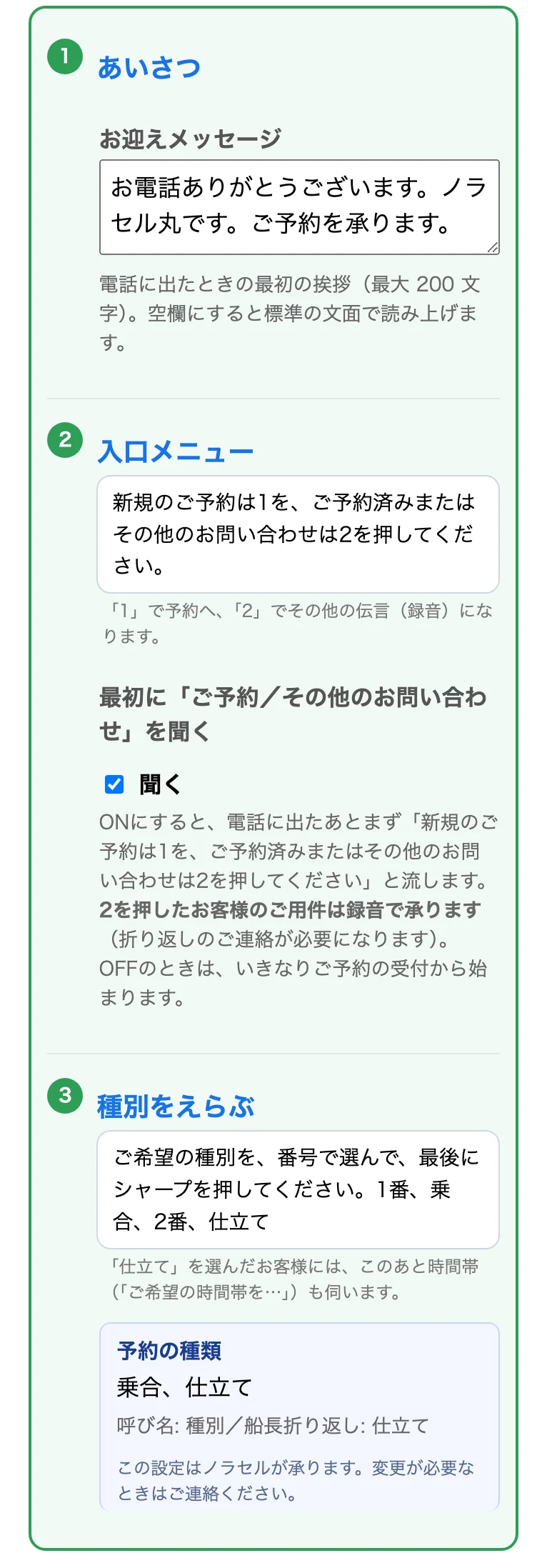
メールで届いた設定用リンクを開くと、設定画面が出ます。 画面はお客様に電話がつながってからの順番にならんでいます。 上から下へ見ていけば、電話の流れがそのまま分かります。
1
直したいところの欄に、そのまま書き込みます。
2
いちばん下の「変更を保存」を押します。保存した内容は次のお電話から使われます。
「この設定はノラセルが承ります」と書いてある項目は、
画面からは変えられません。変えたいときはノラセルへご連絡ください。
電話の流れが変わる設定なので、こちらでお受けしています。
あなたが直せるところ
A
あいさつ:電話に出たときの最初の言葉。空欄にすると標準の文面になります。
B
入口メニュー:「ご予約は1、その他のお問い合わせは2」と最初に聞くかどうか。
OFF にすると、いきなりご予約の受付から始まります。
C
釣りもの:電話で読み上げる候補(例:アジ/マダイ/タチウオ)。呼び名も選べます。
Googleカレンダー連携をお使いの宿では、この欄は出ません——
その日の予定から自動でご案内するためです(⑥)。
D
追加の質問:標準の質問のほかに聞きたいこと(下で詳しく)。
E
受付完了の言葉:ご予約のあとにお伝えする一文(例:出船30分前までにお越しください)。
F
お知らせの受け取り方:ご予約が入ったときの連絡先(④)。
G
転送先:AI受付を OFF にしている間、お客様の電話をどこへつなぐか(②)。
追加の質問を足す
「駐車場は何台?」のように、船宿ごとに聞きたいことを最大5つまで足せます。 1つの枠に1つずつ書いて、右の欄で答え方を選びます。
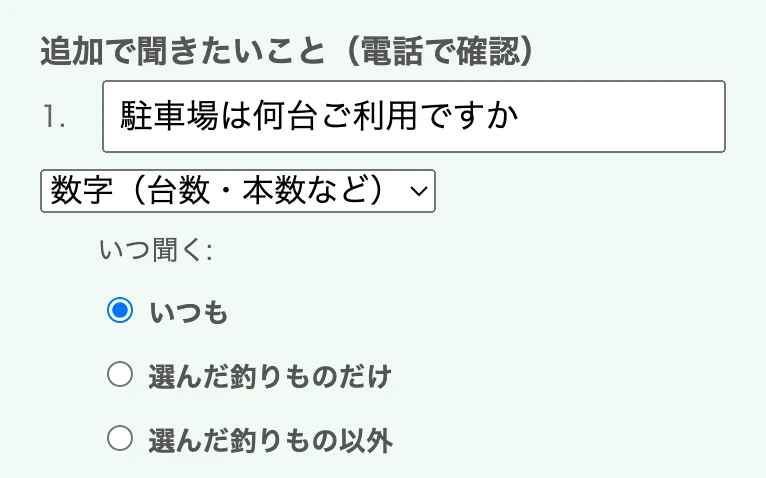
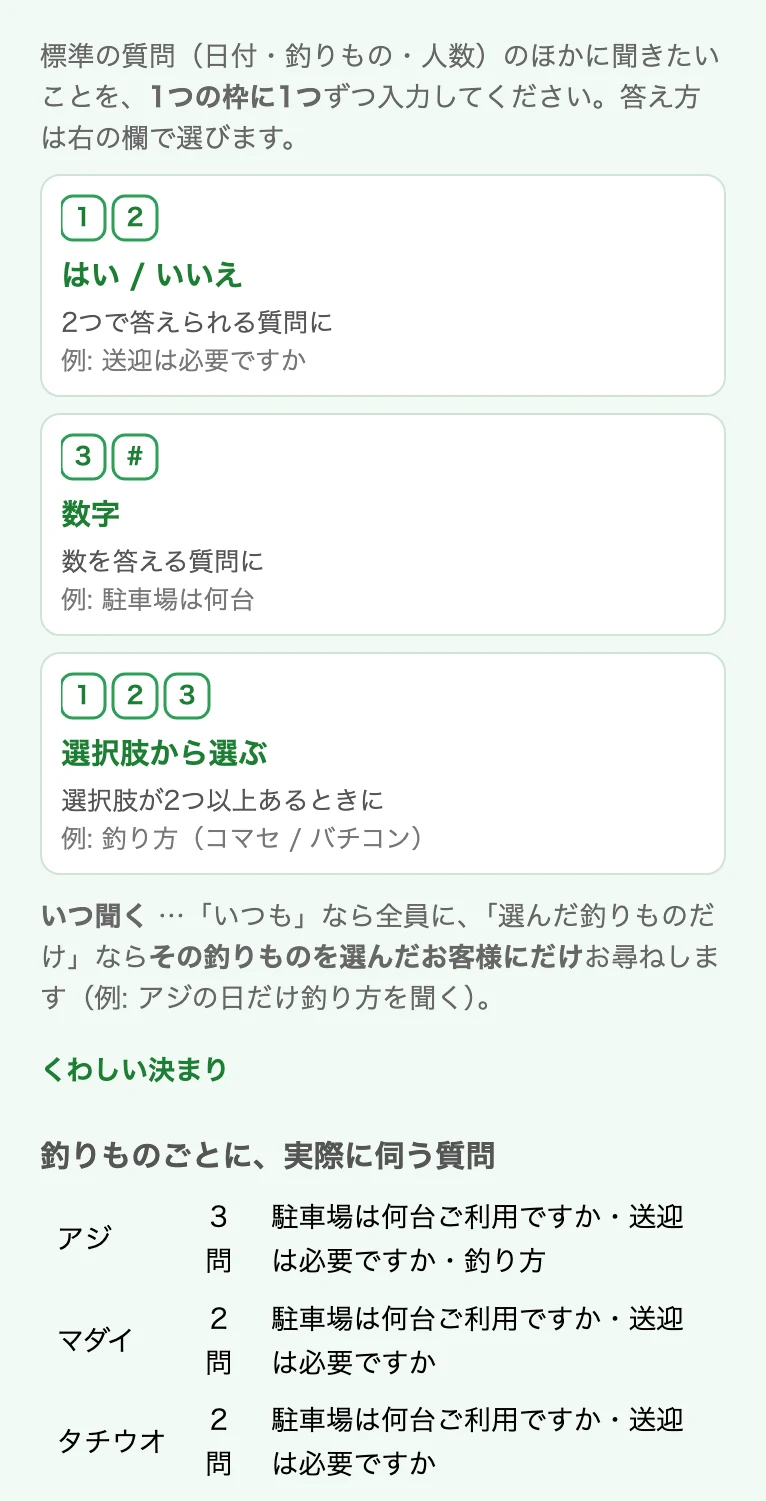
いつ聞くで「選んだ釣りものだけ」を選ぶと、
その釣りものを選んだお客様にだけ質問できます(例:アジの日だけ釣り方を聞く)。
1回のお電話で伺うのは最大3問までです。
1回のお電話で伺うのは最大3問までです。
文章で答えてほしいことは、ここに書かなくて大丈夫です。
お客様は最後にご要望をお話しになるので、そこで伺えます。
② AI受付の ON / OFF を切り替える
「いまは自分で電話に出たい」というときは、AI受付を OFF にできます。
ON
AI受付 ON:電話はAIが受け付けます(あなたが出られなくても予約を取りこぼしません)。
OFF
AI受付 OFF:電話は転送先につながります(転送先が空のときは受付停止のご案内)。
電話で切り替える いちばん手軽
ご自分の予約専用番号に、電話をかけるだけで切り替わります。 アプリもパソコンも要りませんし、リンクを探す必要もありません。
1
ご登録の携帯(お知らせが届く番号・転送先の番号)から、ご自分の予約専用番号におかけください。
2
「○○丸さんですね。ただいまAI受付はオンです。設定を変えるには、1を押してください」と流れます。
※いま ON なのか OFF なのかも、ここで分かります。
※いま ON なのか OFF なのかも、ここで分かります。
3
1 を押す →「オフにします。よろしければ1を、やめる場合は9を」→ もう一度 1 を押すと切り替わり、
「AI受付をオフにしました」と読み上げて終わります。
🎧 そのまま何も押さずにお待ちいただくと、お客様が聞くご案内がそのまま流れます。
「いま、お客様に何と聞こえているか」を確かめたいときにお使いください。
このときの通話では予約は登録されません(ご確認用の通話として扱います)。
📞 お客様にこのご案内は流れません。
ご登録の携帯からおかけになったときだけ流れます。
AI受付が OFF のとき(転送中)でも、この方法なら切り替えられます。
設定画面で切り替える
設定画面の切り替えページでも、ボタンひとつで ON / OFF できます。 ページ内の「⚙ 詳細設定を開く」から、いつでも設定画面に戻れます。
③ スマホのホーム画面に追加する
設定画面をホーム画面に置くと、アプリのように1タップで開けます。
💡 一度ホーム画面に追加すれば、次からはこのアイコンをタップするだけ。
メールから設定リンクを探す必要はもうありません。
(万一メールを失くしても、ホーム画面のアイコンから開けます。)
(万一メールを失くしても、ホーム画面のアイコンから開けます。)
AI受付の ON / OFF だけなら、②の電話をかける方法がいちばん手軽です。
ホーム画面のアイコンは、出船中止・前日リマインドの一斉連絡(⑤)や、
釣りもの・転送先などの設定変更をすぐ開きたいときに役立ちます。
iPhone の場合(Safari で開いてください)
1
メールで届いた設定用リンク(「受付設定のご案内」メールに記載)を Safari で開く(カメラやLINE内で開いた場合は「Safariで開く」を選ぶ)。
2
画面下の共有ボタン(□に↑)をタップ。
3
メニューを下にスクロールして「ホーム画面に追加」→ 右上の「追加」。
Android の場合(Chrome で開いてください)
1
メールで届いた設定用リンク(「受付設定のご案内」メールに記載)を Chrome で開く。
2
右上のメニュー(⋮)をタップ。
3
「ホーム画面に追加」(または「アプリをインストール」)→ 追加。

ホーム画面のアイコン例
(タップで設定画面)
(タップで設定画面)
機種によってアイコンの余白や角の丸みなど見え方が多少変わることがありますが、機能は同じです。
※プライベートモードでは「ホーム画面に追加」が出ないことがあります。通常モードでお試しください。
※プライベートモードでは「ホーム画面に追加」が出ないことがあります。通常モードでお試しください。
④ 予約のお知らせの受け取り方
新しい予約が入ると、設定したメール(標準)またはSMS(オプション)にお知らせが届きます。
1
お知らせ内のリンクを開くと、予約の確定/お断りができます。
2
お知らせ先は船長・女将・事務所など複数登録できます(設定画面でいつでも変更)。
メールが届かないときは、迷惑メールフォルダと、送信元 noreply@norasell.net の
連絡先登録をご確認ください。
⑤ 予約者を確認して、出船中止・リマインドを一斉連絡する
AI電話予約で入ったその日の予約を一覧で確認し、お客様全員へまとめてSMSを送れます。 天候などで出船を取りやめるときや、前日のリマインドにお使いください。
1
設定画面の「📋 予約者一覧」を開き、連絡したい日を選びます。
その日の予約者(お名前・電話番号・人数・釣りもの)が一覧で出ます。
2
「この日の予約者に出船中止を一斉連絡」または「前日リマインドを送る」を押します。
前日でも当日でも、日付を選べばその日の予約者に送れます。
3
確認画面に、送信先のお客様一覧と送る文面が表示されます。文面は自由に修正できます。
よければ「この内容で送信する」を押すと、対象のお客様全員へSMSが届きます。
📞 電話番号はタップでそのまま発信できます。SMSが届かないお客様(LINEでのご予約など)へは、
一覧の番号から直接お電話ください。
⚠️ この一覧・一斉連絡に出るのは「AI電話予約で受けたご予約」だけです。
船長が直接お電話などで受けたご予約は含まれません。それらのお客様へは、これまでどおり個別にご連絡ください。
⑥ Googleカレンダー連携(月額に含まれます)
Googleカレンダーと連携すると、その日の出船予定に合わせた受付ができます。使わなくても受付はできますので、必要な方だけご利用ください。
✓
出船予定の日にカレンダーへ予定を入れておくと、AIはその日に出る釣りものだけをお客様にご案内します。
✓
成立した予約は、自動でGoogleカレンダーに書き込まれます(あなたのカレンダーで予定をまとめて確認できます)。
申し込み時に選んだ場合(おすすめ)
1
お申し込みフォームで「Googleカレンダー連携を希望する」にチェックし、連携先の
Gmail(または Google Workspace)アドレスを入力します(追加料金はかかりません)。
2
お申し込みが完了すると、予約用カレンダーが自動で作成され、入力したGmailに共有されます。
あなたのGoogleカレンダーに予約用カレンダーが追加され、設定画面の連携も最初からONの状態です
(ご自身でチェックを入れる作業は不要)。
3
あとは普段どおり、その共有カレンダーに出船予定を入れるだけ。
その日に出る釣りものだけが自動でお客様にご案内されます。
8月3日(土)
タチウオ
Googleカレンダーに
その日の出船(釣りもの)を入れる
その日の出船(釣りもの)を入れる
→
AI電話受付
「本日の釣りものは
タチウオ です。
ご予約を承ります」
その日の釣りものとして
電話で自動案内
電話で自動案内
カレンダーに書いた釣りもの(例:8月3日=タチウオ)が、その日の電話でそのままご案内されます。
日によって釣りものが変わっても、カレンダーを変えるだけで自動で切り替わります。
あとから連携したい場合
+
お申し込み時に選ばなかった場合は、ノラセルにご連絡ください。
準備が済むと、設定画面の「⑤ 釣りものをえらぶ」に「Googleカレンダー連携:連携中」と出ます。
連携の開始・停止はノラセルが承ります。やめたいときはご連絡ください。
設定した釣りものを毎回ご案内する状態に戻します。
よくある質問
- 設定リンクを失くしました。
- お申し込み後に届いた「受付設定のご案内」メールをご確認ください(迷惑メールフォルダもご確認ください)。見つからない場合はノラセルへご連絡いただければ再送します。
- お客様にはどの番号を伝えればいい?
- お申し込み後に届いた予約専用番号です。普段の電話番号とは別の、予約を受けるための番号です。
- 電話での ON / OFF は、お客様にも聞こえてしまわない?
- いいえ。このご案内が流れるのは、ノラセルにご登録いただいた携帯番号からおかけになったときだけです。 お客様には、いつもどおりのご案内が流れます。
- 設定用のリンクが分からなくても切り替えられる?
- はい。ご自分の予約専用番号にお電話いただくだけで、いまの状態の確認と切り替えができます。 リンクもアプリも必要ありません。
- AIが受けた予約はどこで分かる?
- 登録したメール(標準)/SMS(オプション)にお知らせが届きます。そこから確定・お断りができます。
- 「仕立て」など船を貸し切る予約も受けられる?
- はい。設定の「予約種別」で仕立てを登録し、「船長折り返し」に指定すると、AIは日時・人数をお預かりし、 船長が折り返して確定する流れにできます。
- 解約したい。
- いつでも解約できます。設定画面の「お支払い・解約の管理」ボタンから、ご自身で解約できます(Stripeの画面でお支払い方法の変更・プランの解約ができます)。ご不明な点があればノラセルへご連絡ください。
お困りのときは ノラセル Lite トップ からお問い合わせください。
© ノラセル Lite